
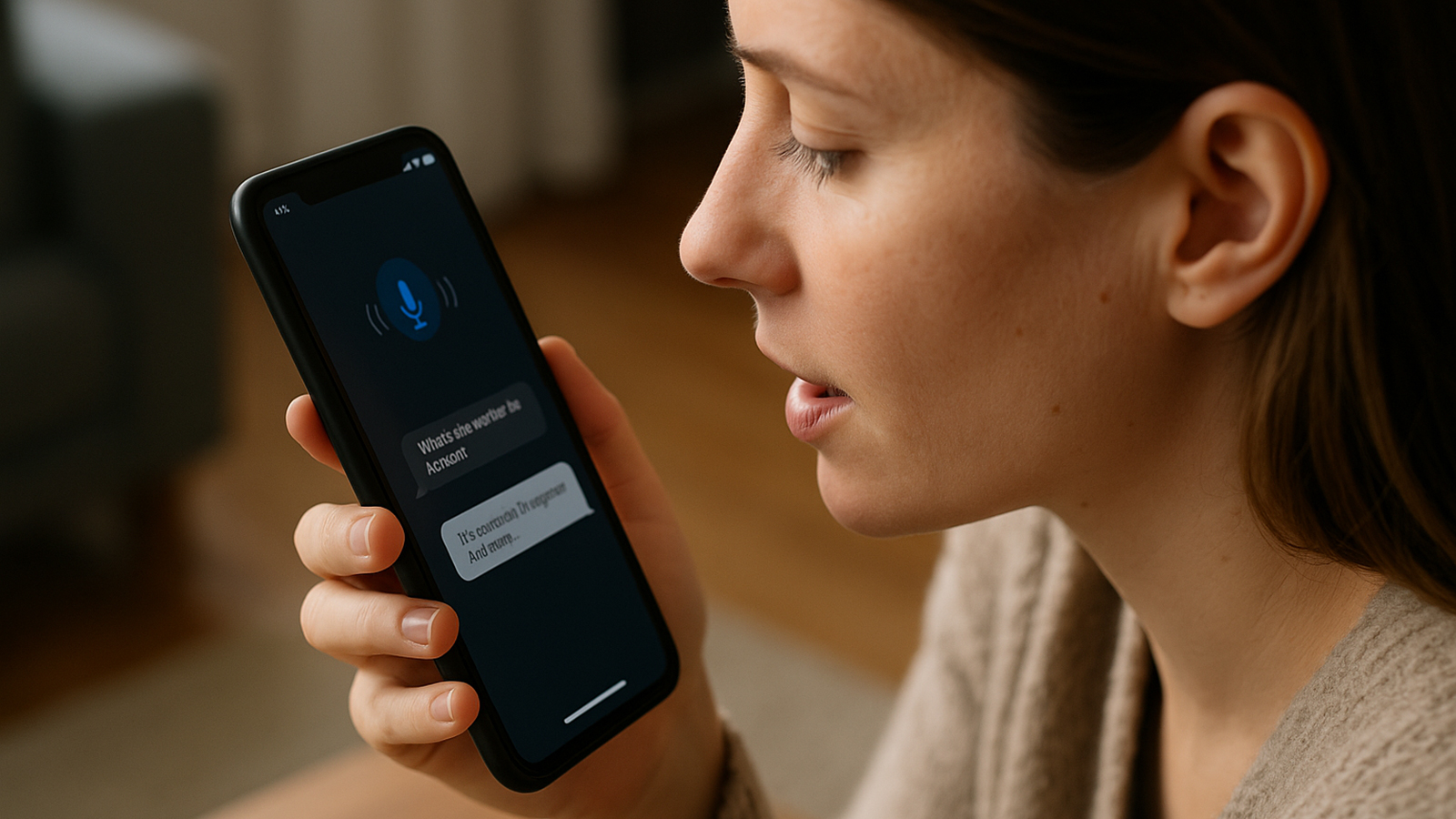
これまでのボイスモードはなぜ「惜しい体験」だったのか
ChatGPTのボイスモードは、もともと「別画面」で動く少し特別な機能でした。音声アイコンをタップすると、チャット画面とは切り離された専用のインターフェースに切り替わり、青いアニメーションの丸が揺れながら会話を進める――そんな構造でした。便利ではあるものの、「テキストでのチャット」と「音声での会話」が物理的に分かれていたため、使っていて小さなストレスを覚えた方も多かったはずです。
一番わかりやすい不便さは「聞き逃したとき」です。従来のボイスモードでは、AIの返答は音声としては聞こえるものの、画面には文字が表示されませんでした。途中で雑音が入ったり、スマホを耳から離していたりすると、「今なんて言った?」となってしまいます。そのたびに音声モードを終了し、通常のチャット画面に戻ってテキストログを確認する必要がありました。これは、会議の録音だけ残っていて、議事録がない状態に少し似ています。情報はあるのに、欲しい形で取り出しづらいのです。
背景には、「音声体験をリッチにしたい」という狙いがあった一方で、チャットという本来の文脈から一歩外れてしまっていたという構造的な課題があります。ユーザーから見れば、「テキストでやりとりしていたのに、急に別アプリっぽい画面に連れて行かれる」感覚に近いかもしれません。たとえるなら、友だちとメッセージをしている最中に、電話をかけるたび毎回別の部屋に移動しなければならないようなものです。用事は足りるのですが、動線としては少しまわり道でした。
今回のアップデートは、この「惜しい体験」を見直し、音声とテキストを同じ器にまとめ直したものです。単なるUI変更というより、「ChatGPTとの会話の基本形そのものを再設計した」と言っても良いレベルの変化です。ここを理解しておくと、「統合されたボイスモード」がなぜ注目されているのか、より納得しやすくなります。
新しいボイスモードで何ができる?チャット画面がスタジオになる
今回の変更の要点は、とてもシンプルです。「チャット画面の中で、そのまま話せるようになった」ということです。これまでのように、音声モード専用の画面に切り替える必要はありません。いつものチャット画面のままマイクをオンにして話しかけると、音声入力に応じてAIの返答がテキストとして画面上に流れ、同時に音声でも読み上げてくれます。
ここで大きいのは、「話しながら文字が見える」「対話中にログをさかのぼれる」「画像や地図などのビジュアルもそのまま表示される」という3点です。例えば、旅行プランを相談しているとします。これまでは音声モード中に提示された情報を耳で聞くだけでしたが、今はチャット画面上にホテル一覧や地図、画像が表示され、それを見ながら音声で「ここから徒歩10分内でもう少し安いホテルは?」と聞き直すことができます。
また、会話中に過去のメッセージを見返せるのも実用的です。勉強中に「さっき説明してくれた式をもう一度見せて」と言いたくなる場面は多いですが、新しいボイスモードなら画面を少しスクロールするだけで、以前の回答をテキストで確認できます。音声アシスタントというより、「しゃべれるチャットツール」に近い感覚です。
一方で、「終わらせ方」も押さえておく必要があります。音声での対話をやめてテキストだけに戻したいときは、「終了」ボタン(Endボタン)をタップして音声会話をオフにします。ここだけは明示的な操作が必要です。たとえるなら、オンライン会議のマイクをミュートにするのと同じで、「今からは文字だけでやりとりするね」と区切りをつけるイメージです。
結果として、チャット画面は「テキストも音声も、画像も地図も、全部ここで完結するスタジオ」のような存在になりました。画面遷移に振り回されることなく、自分のペースでモードを切り替えながら会話を続けられるのが、このアップデートの実感としてのメリットです。
なぜ「音声とテキストの一体化」がそんなに大事なのか
「別に今までのままでも音声は使えていたのに、そんなに大きな違いがあるの?」と感じる方もいるかもしれません。ここでポイントになるのが、人間側の「認知負荷」と「文脈のつながり」です。音声とテキストが分かれている状態だと、私たちは無意識のうちに「今は音声モードだからテキストはあとで確認しよう」「テキストモードなので今は声を使わない」と頭のモード切り替えを行っています。
今回の統合によって、その「頭の切り替え」がほぼ不要になります。話しかけたいときは話し、文字で入力した方が早いときはキーボードで打つ。AI側はどちらの入力にも同じチャットの文脈で応答し、結果は画面上に積み上がっていきます。これは、電話とチャットがバラバラだった世界から、「どちらで話してもログは一つ」にまとまる世界への移行です。
たとえば、レシピを聞く場面を考えてみます。従来の音声アシスタントだと、「卵は何個でしたっけ?」と聞き返すと、また最初から長い説明を読み上げられがちです。一方、テキストと一体化した音声モードなら、画面上のレシピを見ながら、「卵を2個から3個に増やすとどう変わる?」と追加で質問し、分量や工程の修正を視覚的に確認できます。視覚と聴覚の両方を使えることで、「理解したつもり」が「本当に理解した」に近づきやすくなります。
また、マルチモーダルな入力・出力が当たり前になってくると、AIとの関係性も少し変わります。スマートスピーカーのような「聞いたら答えてくれる箱」から、「一緒に画面を見ながら相談できる相棒」に近づいていきます。言い換えると、AIと私たちのあいだにあった「音声の壁」と「テキストの壁」がだんだん薄くなり、一枚のホワイトボードを囲んで会話しているような状態に近づいているのです。
この変化は、単に「便利になった」で終わらず、今後のAIサービス全体のデザインにも影響していく可能性があります。音声かテキストかをユーザーに選ばせるのではなく、「どちらもいつでも使える」ことを前提とした設計が主流になっていく。その第一歩として、今回のChatGPTボイスモードの統合は象徴的なアップデートだと言えます。
日常・仕事・学びでどう役立つ?シーン別の使いこなしアイデア
せっかくボイスモードがチャット画面に統合されたので、「どんな場面で使うと一番おいしいのか」を具体的にイメージしてみましょう。ここでは日常・ビジネス・学びの3つの視点から、活用シーンをいくつか挙げてみます。
- 料理や家事の「ながらアシスタント」
背景としてよくあるのが、「スマホを手に持てないけれど、レシピや手順を確認したい」という状況です。新しいボイスモードなら、キッチンにスマホを立てかけておき、音声で「次の工程は?」と聞きながら、画面で分量や写真を確認できます。必要なところだけサッと文字をチェックし、あとは音声に任せる。目と耳を役割分担させるイメージです。 - 移動中の情報収集と、到着後のテキスト確認
電車内や歩行中は、長文を打つのが億劫になりがちです。そこで移動中は音声でニュースの要約や勉強の質問を投げかけておき、目的地に着いたら落ち着いた場所でチャットログを読み返す、という使い方ができます。ボイスモードがチャットに統合されていることで、「移動中=音声」「到着後=テキスト」という自然な役割分担がしやすくなります。 - 会議メモ・アイデアのラフ出し
ミーティング前に「議題とゴールを整理して」と音声で依頼し、返ってきた要点を画面で微調整してから共有資料に貼り付ける、といったフローも取りやすくなります。ブレインストーミング中はとりあえずしゃべってしまい、あとでチャットログから使えそうな部分だけコピーする、という使い方も現実的です。 - 語学学習の「話す・読む・直してもらう」の一体体験
外国語で音声質問をしたあと、チャット画面に表示されたテキストを見ながら発音や文法をチェックし、「今の文をより自然な表現に直して」と頼む。耳と目で同じ内容を確認できるので、ただ聞き流すより定着しやすくなります。ちょっとしたシャドーイングにも使えます。 - 地図や画像を見ながらの相談
旅行計画やルート検索の際に、場所の候補を音声で聞きつつ、画面上の地図や写真を見て「ここは治安はどう?」「もう少し静かなエリアは?」と会話を続けられます。耳だけで地名を追いかけるのはなかなか大変ですが、地図が見えるだけで理解コストはぐっと下がります。
このように、音声とテキストが同じ画面で共存することで、「まず話してみる」「必要なところだけ読む」「あとからまとめて見返す」というサイクルを一つの場で回せるようになります。うまくハマると、ちょっとした秘書や家庭教師がスマホの中にいる感覚に近づいていきます。「まず何を聞けばいいかわからない」という方は、日常の中で手がふさがりやすいシーンや、文字を打つのが面倒な場面から試してみるとよろしいかと思います。
便利さの裏側で意識したいポイント:プライバシーと誤認識、そして「しゃべりすぎ」
音声がチャットに統合されて便利になる一方で、少しだけ意識しておきたいポイントもあります。まずはプライバシーです。公共の場や静かなオフィスで、うっかり個人情報や社内情報を声に出してしまうリスクは無視できません。音声入力はどうしても「聞こえる範囲」が発生するため、周囲の環境に応じて、テキスト入力との使い分けを考える必要があります。
また、音声認識である以上、「聞き間違い」は一定の確率で起こります。とくに固有名詞や専門用語、外来語が混ざると、AIが別の言葉として認識してしまうことがあります。こうした誤認識を放置すると、「言ったつもりの内容」と「チャット上のログ」がズレてしまい、あとから見返したときに混乱を招きかねません。新しいボイスモードではテキストが常に表示されるので、気になったところはその場で読み返し、必要に応じて言い直すか、テキストで補足するのがおすすめです。
さらに、便利になりすぎるがゆえの「しゃべりすぎ問題」もあります。話しかければどこまでも付き合ってくれるので、ついダラダラと相談を続けてしまい、会話ログが長大になってしまうこともあります。これは一見すると悪いことではありませんが、「あとで読み返す」という観点からすると、要点が埋もれてしまうリスクがあります。対策としては、ある程度話したあとに「ここまでのポイントを3つにまとめて」とAI側に要約させる習慣をつけると、ログが整理されて扱いやすくなります。
最後に、「いつ音声を切るか」を自分でコントロールする意識も大切です。話すモードに入りっぱなしだと、ついその勢いで何でも口に出してしまいがちです。集中して考えたいときや、落ち着いて文章を組み立てたいときは、あえて音声をオフにしてテキストだけでやりとりする、という切り替えも有効です。新しいボイスモードは、音声かテキストかを強制する仕組みではなく、「その場に合った手段を選びやすくするための土台」として捉えると、より安心して活用できるようになります。
すぐに試したい人のためのチェックリストと、これからの展望
最後に、「実際にどうやって使い始めればいいのか」を整理しておきます。まず前提として、新しいボイスモードはWeb版とモバイルアプリの両方に順次反映されるデフォルトの体験として提供されています。スマホの場合はアプリを最新バージョンにアップデートし、マイクへのアクセス許可を確認するところから始めるのがよろしいかと思います。ブラウザから利用する場合も、マイクの利用許可を求めるダイアログが表示されたら、適切に許可を設定する必要があります。
- アプリやブラウザを最新状態にアップデートする
- マイクやスピーカーの権限・音量を確認する
- 任意のチャットを開き、マイクボタンを試してみる
- 話しながら、画面に流れていくテキストを確認する
- 音声をやめたいときは「終了」操作で区切りをつける
また、「やっぱり従来のように別画面で音声だけ使いたい」という方のために、設定から以前の体験に戻すオプションも用意されています。設定メニューの中にあるボイスモード関連の項目から、従来型の「別モード」を有効にできるため、統合版が合わないと感じた場合でも安心です。「まずは統合版を試してみて、必要なら元に戻す」という柔らかい導入ができるのは、ユーザーにとってありがたい設計と言えるでしょう。
今後を見据えると、音声・テキスト・画像・地図といった要素が一つのチャット画面に集約されることで、さらにリッチな体験が生まれる土台が整ったとも言えます。たとえば将来的には、リアルタイムの動画説明や、カメラ映像を見ながらの対話といった機能がより自然に統合されていく可能性があります。そのとき、「音声は別画面で」という従来の構造では限界が見えてしまいますが、今回のアップデートはその壁を一つ取り払った形です。
まずは、日常のちょっとした場面で一度試してみることをおすすめします。手がふさがっているとき、考えを整理したいとき、画面も見ながら相談したいとき――そのどれか一つでも当てはまる瞬間があれば、新しいボイスモードが役に立つはずです。「話す」と「読む」を行ったり来たりしながら、自分にとって一番しっくりくるAIとの距離感を探ってみてはいかがでしょうか。