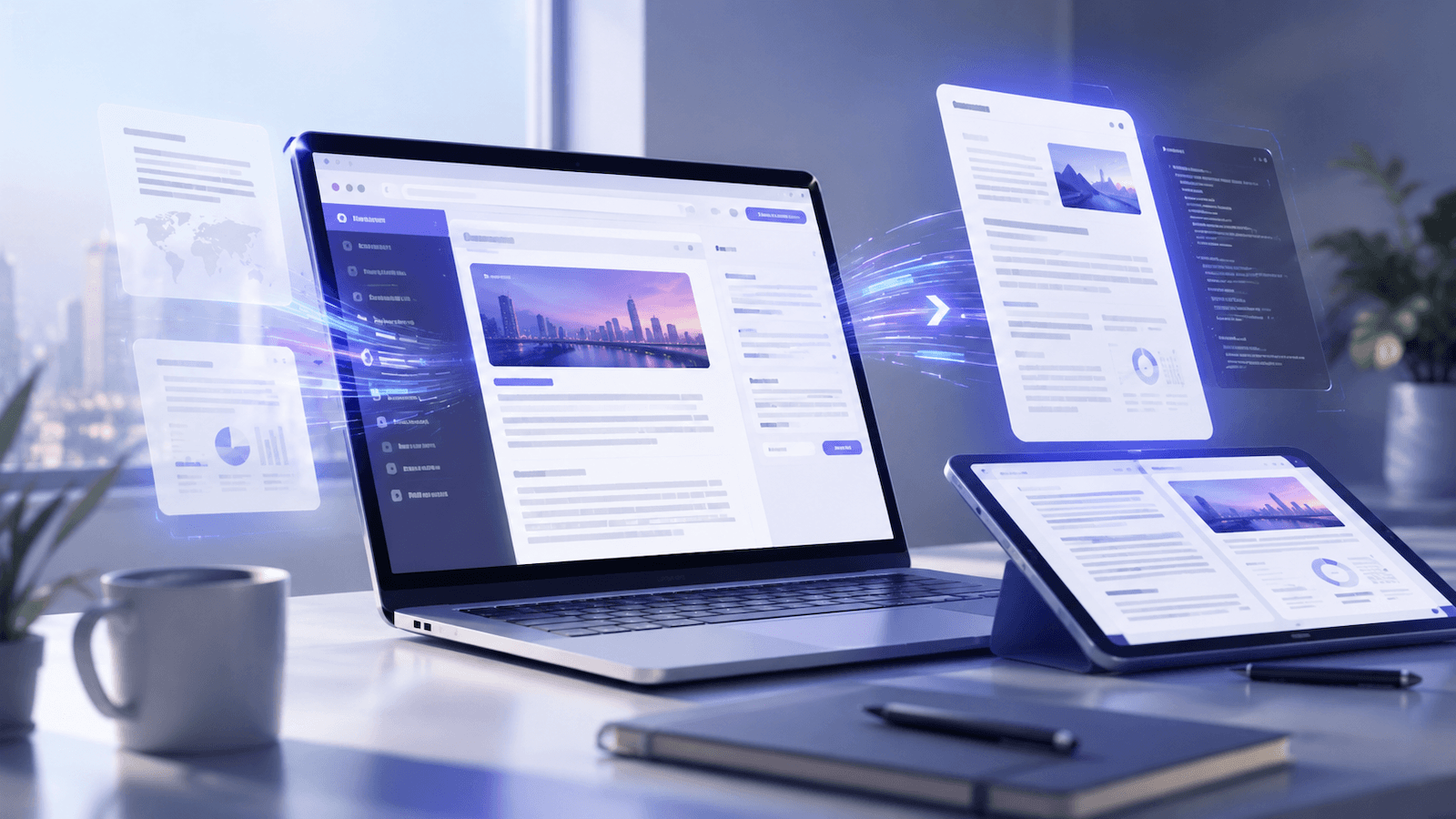
海外のAIニュース、技術ブログ、海外SaaSのヘルプ、PDFレポートを読む機会が増えるほど、地味に重くなるのが翻訳前後の手間です。
URLをコピーして翻訳サイトに貼る。PDFから文章を抜き出す。改行を直す。コードやMarkdownが崩れていないか確認する。ひとつひとつは小さな作業でも、毎日積み重なるとかなりの時間を奪われます。
PLaMo翻訳は、単に英文を日本語に変換するだけではありません。Webページやファイルの構造をできるだけ保ちながら、海外情報を読みやすい日本語に変えてくれる翻訳サービスです。
- 海外サイトを読むたびに、URLをコピーして翻訳サイトへ貼り付けている
- PDFから文章をコピーすると、改行や段組みが崩れて読みづらくなる
- GitHubのREADMEや技術ブログを訳すと、コードやMarkdownまで崩れてしまう
- 英文メールを作ったあと、本当に自然な表現になっているか不安が残る
この記事では、PLaMo翻訳を使って海外情報のインプット速度を上げる方法を、Webページ翻訳、ファイル翻訳、Markdown・コード混在文書、英文チェックの4つに分けて紹介します。
- 海外Webページを、レイアウトを保ったまま日本語で読める
- PDF、Word、PowerPoint、Markdownなどのファイルを翻訳できる
- 技術資料やREADMEのような、構造を含む文章も読みやすく翻訳できる
- 日本語から英語、英語から日本語の両方向で、ビジネス文書の確認にも使える
文章だけでなく、実際の使い方や画面の雰囲気を確認したい方は、以下の動画も参考になります。PLaMo翻訳でどのように海外情報を読みやすくできるのか、先に動作イメージをつかんでおくと、この後の活用ステップも理解しやすくなります。

PLaMo翻訳で「読む時間」を短縮する3ステップ
海外情報を読むときに時間がかかる理由は、英語そのものだけではありません。実際には、翻訳する前の準備や、翻訳後の整形に時間を使っているケースが多くあります。
PLaMo翻訳を使うなら、まずは次の3つから試すのがおすすめです。
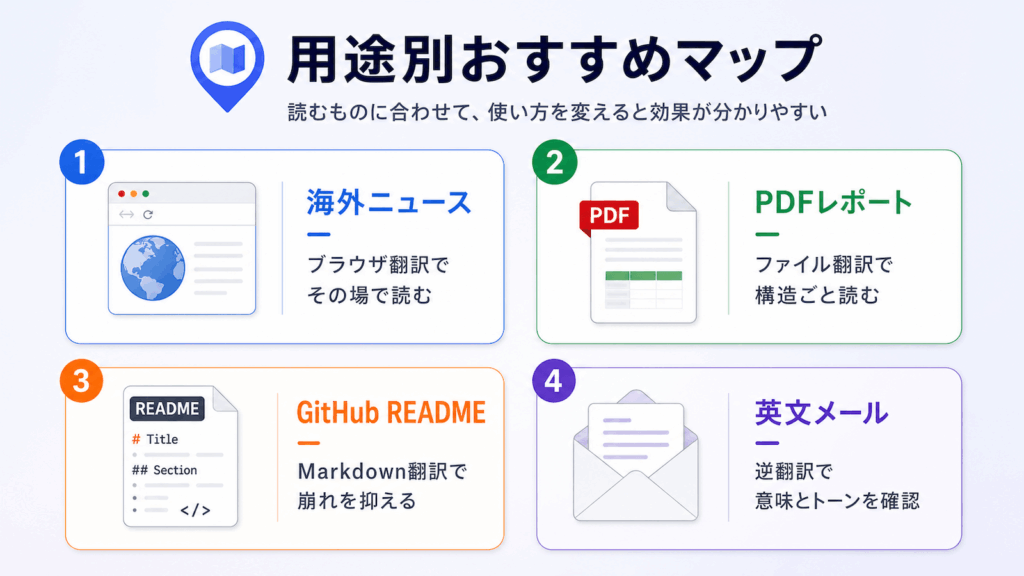
STEP 1:海外Webページを「その場で」日本語にして読む
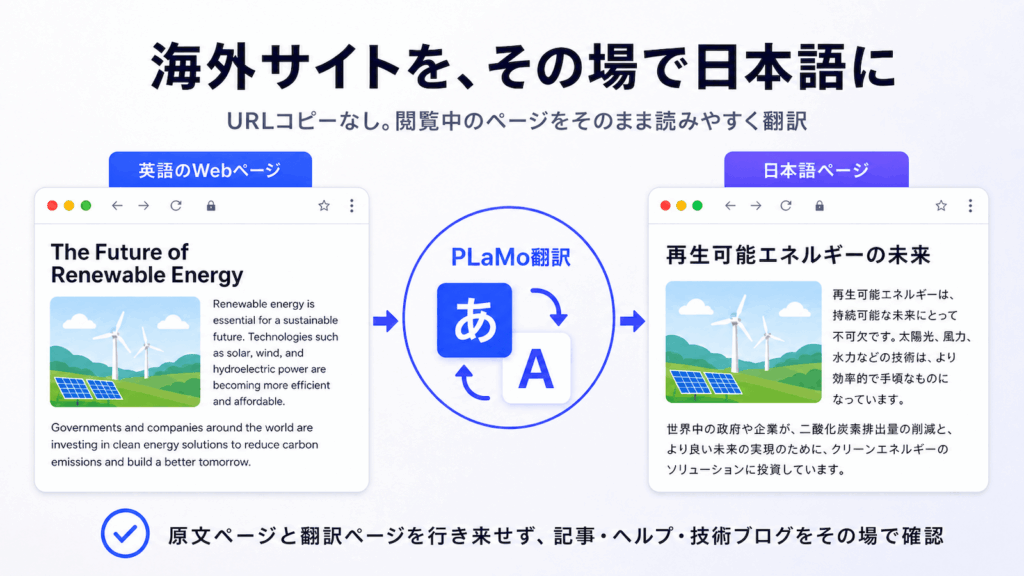
海外のテックブログ、AIニュース、SaaSのヘルプページを読むたびに、URLをコピーして翻訳サイトへ貼り付けていないでしょうか。たった数秒の作業でも、何度も繰り返すと集中力が削られます。
PLaMo翻訳のブラウザ翻訳を使えば、閲覧中のページをその場で翻訳できます。ページのレイアウトや文字装飾を保ちやすいため、「原文ページ」と「翻訳ページ」を行き来する負担を減らせます。
特に、図表やキャプションが多い海外レポート、ナビゲーションが複雑なドキュメントサイト、長い技術ブログでは効果を感じやすいはずです。海外情報を日常的に追う人ほど、まずここから試す価値があります。
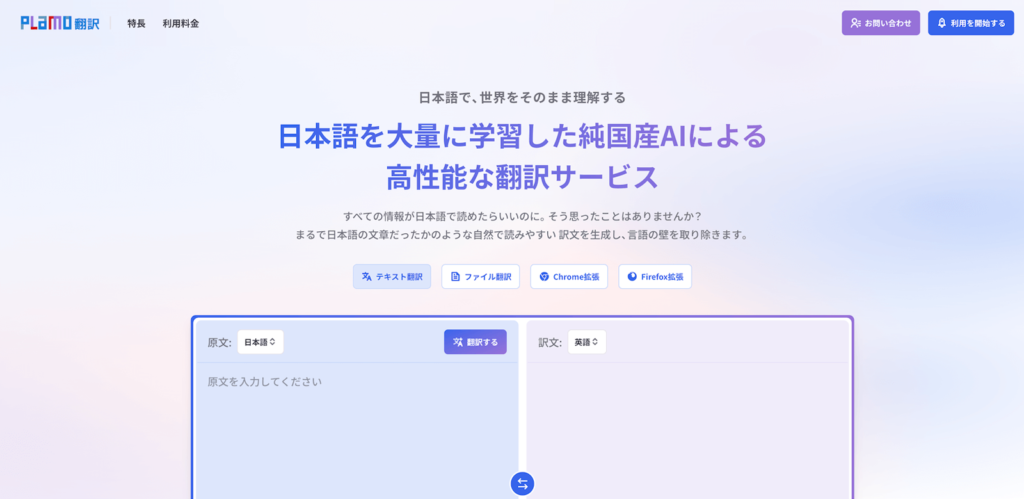
STEP 2:PDF・Officeファイルを崩さず読める状態にする
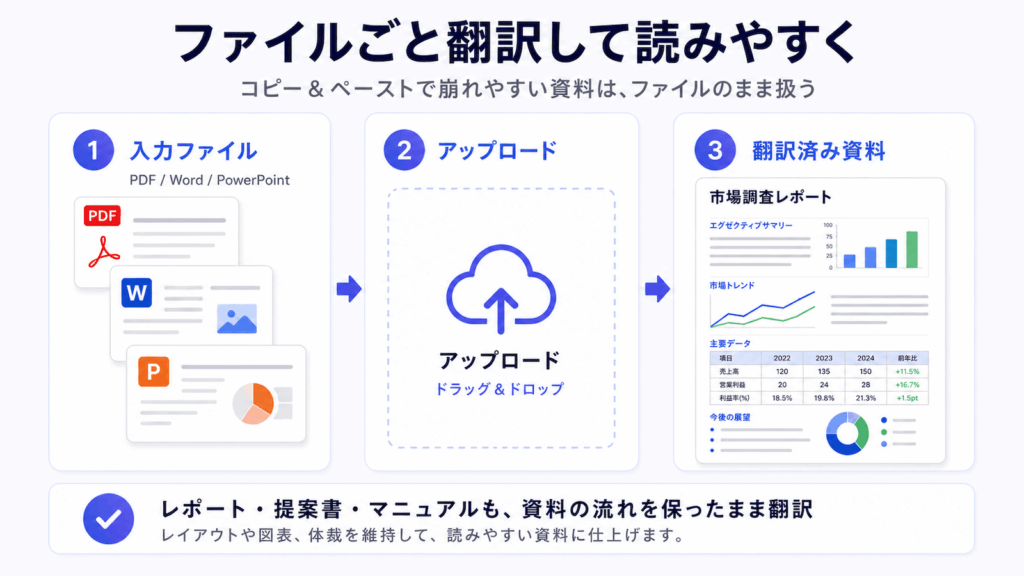
PDFやPowerPointを翻訳するとき、文章だけをコピーして翻訳ツールに貼り付けると、改行、段組み、図表との対応関係が崩れがちです。翻訳そのものよりも、翻訳前後の整形に時間を取られることも少なくありません。
PLaMo翻訳では、ファイルをそのままアップロードして翻訳できます。PDF、Word、PowerPoint、Markdownなどに対応しているため、海外レポート、提案資料、マニュアル、論文PDFの読解に向いています。
たとえば海外の市場調査レポートを読む場合、グラフ、キャプション、注釈、本文の位置関係が崩れると理解に時間がかかります。ファイル翻訳を使えば、文書全体の流れを保ったまま読み進めやすくなります。
- 海外企業のホワイトペーパー
- 英語のPDFレポート
- PowerPoint形式の海外資料
- Word形式の契約書・仕様書・マニュアル
- Markdownで書かれた技術資料
STEP 3:Markdown・コード混在文書をそのまま読む
エンジニアや研究者が海外情報を読むときに困りやすいのが、Markdown、コードブロック、ログ、表、箇条書きが混ざった文章です。
通常の翻訳では、構文が崩れたり、変数名やコマンドまで不自然に訳されたりすることがあります。意味は分かっても、文書として読みづらくなってしまうと、結局は原文に戻って確認することになります。
PLaMo翻訳は、文章の意味だけでなく、文書の構造を保ったまま読める点が魅力です。GitHubのREADME、海外フォーラムのQ&A、APIドキュメント、技術ブログなどを読むときは、整形しすぎず、そのまま翻訳にかける方がスムーズです。
「英語を読む」ことに脳のリソースを使うのではなく、「内容を理解して次の判断をする」ことに集中できます。
英文メールや英文作成にも使える「逆翻訳」
PLaMo翻訳は、海外情報のインプットだけでなく、英文メールや英文資料を作るときの確認にも使えます。
たとえば、自分で書いた英文やAIで作成した英文を、もう一度日本語に戻してみます。逆翻訳した日本語が自然で、意図通りの内容になっていれば、元の英文も大きく外れていない可能性が高いと判断できます。
もちろん、重要な契約文書や法務文書では専門家の確認が必要です。ただ、日常的なメール、問い合わせ文、海外サービスへの連絡文であれば、送信前のセルフチェックとしてかなり役立ちます。
- 相手に失礼な表現になっていないか
- 依頼内容が正しく伝わるか
- ビジネス文として硬すぎないか、軽すぎないか
- AIで作った英文の意味がズレていないか
PLaMo翻訳が向いている人
PLaMo翻訳は、単語の意味をたまに調べる人よりも、海外情報を継続的に読む人に向いています。特に、情報収集のスピードが成果に直結する人ほど相性が良いサービスです。
| 向いている人 | 使いどころ |
|---|---|
| AI・ITニュースを追う人 | 海外メディアや公式ブログを素早く読む |
| エンジニア・Web担当者 | GitHub、技術ブログ、APIドキュメントを読む |
| マーケター・リサーチ担当者 | 海外レポート、ホワイトペーパー、市場調査資料を読む |
| 海外SaaSを使う人 | ヘルプページ、利用規約、アップデート情報を確認する |
| 英文メールを書く人 | 英文作成後の意味確認やトーン確認に使う |
まず無料プランで試すなら、この順番がおすすめ
PLaMo翻訳は無料プランから試せます。最初から複雑な使い方をするよりも、普段の業務でよく発生する作業から試すと、効果を判断しやすくなります。
- まず、普段読んでいる海外Webページをブラウザ翻訳で読む
- 次に、後回しにしていたPDFや資料をファイル翻訳で試す
- 最後に、英文メールや問い合わせ文を逆翻訳して確認する
無料プランでは、ブラウザ翻訳、テキスト翻訳、ファイル翻訳を試せます。いきなり有料プランを検討するよりも、まずは「自分が普段読むもの」で試す方が、使い勝手を判断しやすいです。
まとめ:脳のリソースを「解読」から「思考」へ
海外情報を読む目的は、英語を解読することではありません。大切なのは、情報を理解し、比較し、判断し、次の行動につなげることです。
PLaMo翻訳を使えば、海外Webページをその場で読み、PDFやOfficeファイルを崩さず確認し、Markdownやコードが混ざった技術資料も読みやすくできます。翻訳そのものだけでなく、翻訳前後の面倒な作業を減らせる点が大きなメリットです。
まずは、今ブックマークしたまま読めていない海外記事や、後回しにしている英語PDFで試してみてください。情報収集のスピードが変わると、仕事の進み方もかなり変わります。
海外記事やPDFを読む機会が多いなら、まずは普段読んでいる資料で試すのが一番分かりやすいです。