

画面左側でつかんでも動かない理由
Thunderbirdの画面左側には、メールアカウントが縦に並びます。この並び順はアカウントを追加した順で決まり、使う頻度は関係ありません。よく使うアカウントが下のほうにあると、毎回目で探すことになります。
順番を変えようとして、画面左側のアカウント名をつかんで動かそうとしても反応しません。これは操作の失敗ではありません。画面左側の一覧は、アカウントの順番を動かす場所として作られていないためです。
ここで並べ替えられるようにしてほしいという要望は、Mozillaの要望フォーラムにも寄せられています。ただし、アカウント設定の画面で並べ替えができる以上、画面左側での対応が入る見込みは薄いという回答が付いています。探す場所が違うだけで、順番そのものは変えられます。
アカウント設定の左側でドラッグする
順番を動かす場所はアカウント設定です。画面右上のメニューボタンを押し、アカウント設定を選んでください。左側にアカウント名が縦に並んだ画面が開きます。画面左端のSpacesツールバーからも、アプリメニューからも、アカウント名を選んだときに開く画面からも、同じアカウント設定に入れます。
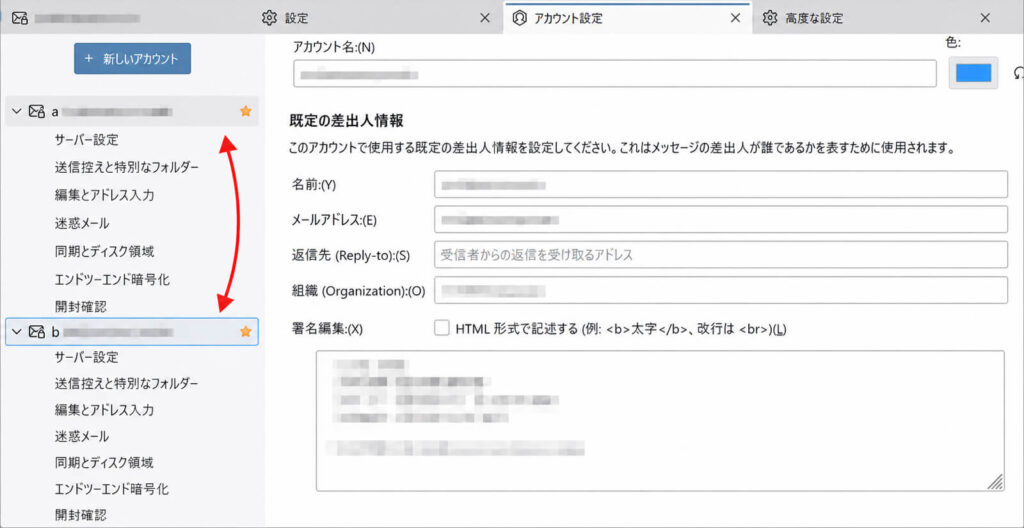
動かしたいアカウント名をつかみ、上下へドラッグします。狙った位置で離すと、その場で並び順が入れ替わります。通常画面に戻ると、画面左側の一覧にも同じ順番が反映されています。
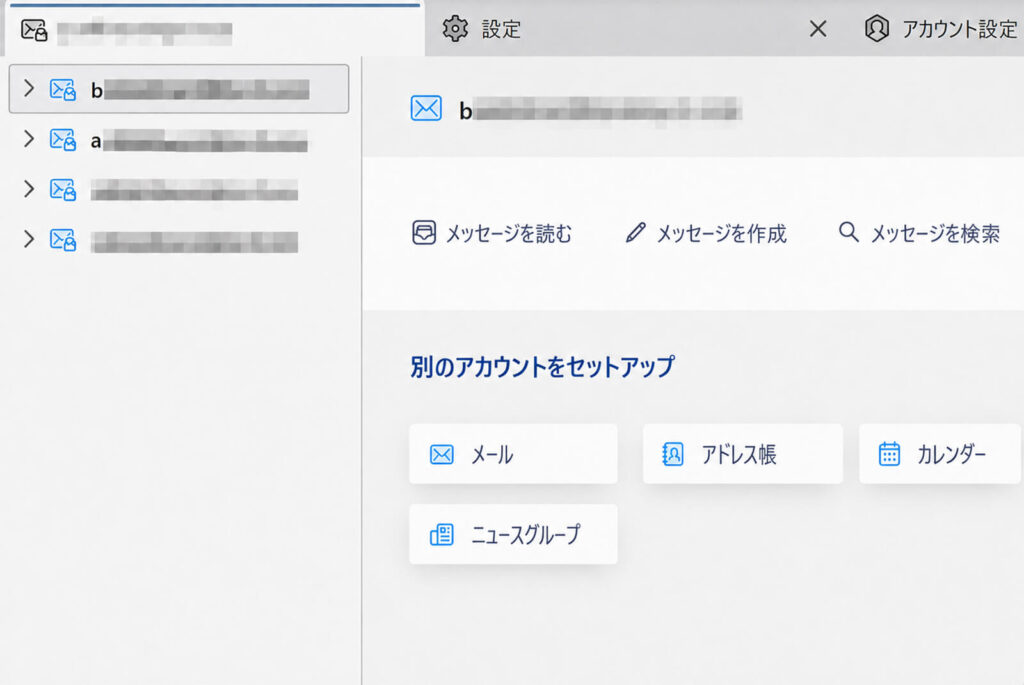
キーボードで一段ずつ動かす
ドラッグを使わずに動かす方法もあります。アカウント設定の左側でアカウント名を選び、Altキーを押しながら上下の矢印キーを押します。macOSではOptionキーを押しながら上下の矢印キーです。
押した回数だけ一段ずつ動くため、行き過ぎたら逆向きに押し戻せば済みます。アカウントの数が多い環境では、ドラッグより確実に狙った位置へ移動できます。
フォルダーの並べ替えは別の機能
アカウントの下にある受信トレイや送信済みトレイの並び順は、アカウント設定では変えられません。こちらはフォルダーの並べ替えという別の機能で、Thunderbird 139から使えるようになりました。通常画面でフォルダーを直接ドラッグして動かします。
アカウント単位の順番はアカウント設定で変え、その下のフォルダーは通常画面で動かします。同じ一覧に並んでいても操作する場所が分かれています。ここを取り違えると、正しい操作をしていても動かないように見えます。
反映されないときの確認
並べ替えたのに画面左側に反映されない場合は、いったんThunderbirdを終了し、起動し直してください。
再起動しても順番が元に戻ってしまう場合は、アドオンの影響を確認します。ヘルプメニューからトラブルシュートモードで起動すると、アドオンを止めた状態でThunderbirdが立ち上がります。この状態で正常に並べ替えられるなら、原因はアドオンです。
操作の詳細はThunderbird公式ブログでも紹介されています。