

Adobe Acrobat Proを使って、PDFのページ寸法をA4に変更する方法をご紹介します。ファイルの容量を圧縮する方法ではありませんのでご注意ください。ページ内の内容も、縦横比を保ったままA4サイズへ拡大または縮小されます。
変更に使う機能
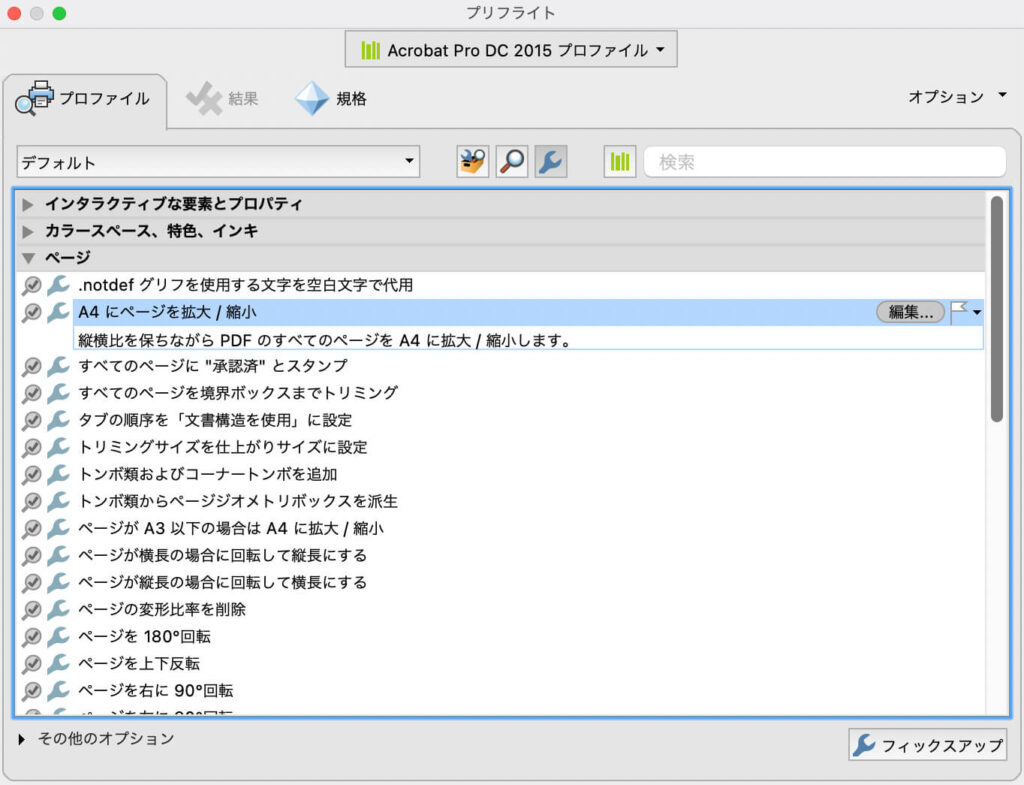
この変更には、Adobe Acrobat Proの[プリフライト]に用意されている修正処理(フィックスアップ)のひとつ、[A4 にページを拡大 / 縮小]を使用します。
フィックスアップとは
フィックスアップとは、プリフライトに登録された定型の修正処理のことです。一覧から目的の処理を選んで実行するだけで、ページサイズの変更などの作業を行えます。
手順
実際の操作は次のとおりです。
- 対象のPDFをAdobe Acrobat Proで開きます。
- [すべてのツール]→[印刷工程を使用]→[プリフライト]を開きます。
※[印刷工程を使用]が見当たらない場合は、一覧の最下部にある[さらに表示]をクリックすると表示されます。 - プリフライト画面上部の[ライブラリ]のプルダウンから、[Acrobat Pro DC 2015 Profiles]を選択します。
- レンチのアイコン[単独のフィックスアップを表示]を選択します。
- 一覧から[ページ]を開きます。
- [A4 にページを拡大 / 縮小]を選択します。
- [フィックスアップ]を選択して実行します。
- 処理後、ページ寸法がA4になっていることを確認したうえで保存します。
手順の要点整理
手順を見返すときは、次の流れだけ覚えておけば十分です。
[プリフライト]→[ライブラリ:Acrobat Pro DC 2015 Profiles]→ レンチのアイコン[単独のフィックスアップを表示]→[ページ]→[A4 にページを拡大 / 縮小]→[フィックスアップ]
作業時の注意点
フィックスアップは実行すると元の状態に戻すことができません。実行前に別名でコピーを保存しておくと安心です。処理後は必ずページ寸法を確認し、意図した結果になっているかを見てから上書き保存してください。